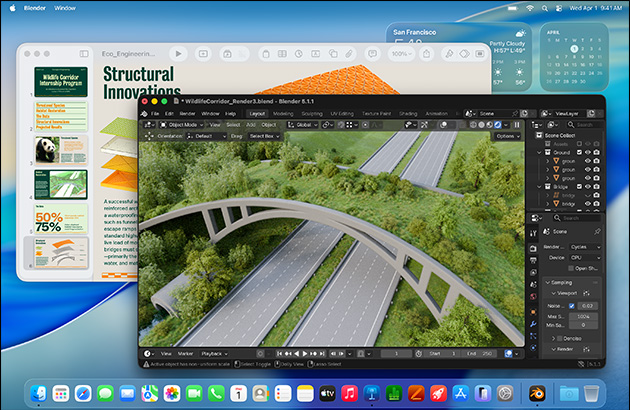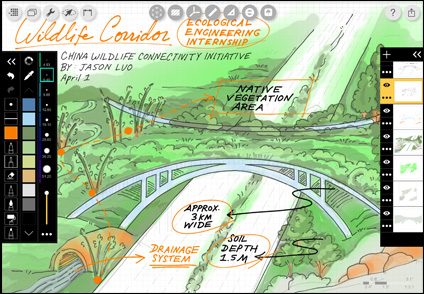
Stella S., Seni Visual dan Sejarah Seni, Angkatan 2028.
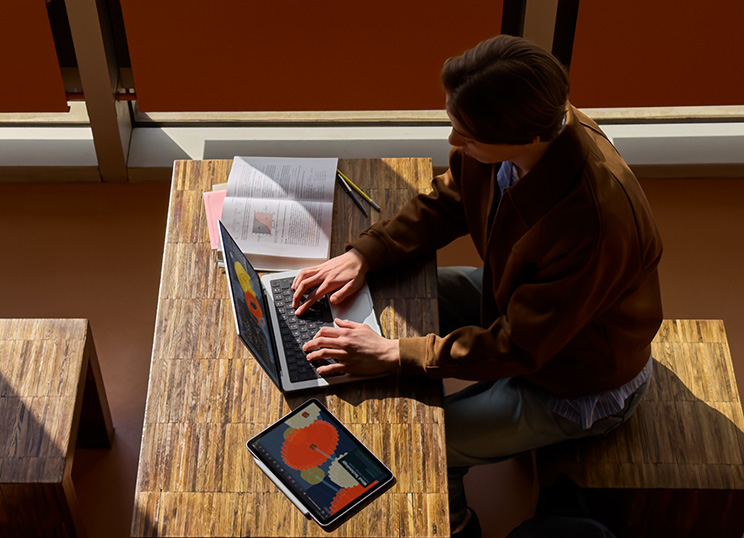
Stella menggunakan aplikasi desain di Mac dan iPad untuk membuat dan mengedit karya seni serta sedang belajar menulis kode pemrograman untuk membuat kreativitasnya lebih berkembang.

Ilmu Komputer dengan Xcode

Ilmu Saraf dengan Goodnotes

Rendering Industri dengan Shapr3D

Rekayasa Struktur dengan SketchUp

Biologi dengan Pages

Pemasaran dengan Canva

Ilmu Alam dengan Microsoft PowerPoint

Analitik Bisnis dengan Microsoft Excel
Apa pun jurusan Anda, kuasai dengan Mac dan iPad. Baik Anda menganalisis data, berkolaborasi dalam proyek, atau menghidupkan ide, Anda dapat mengandalkan kinerja yang luar biasa, daya tahan baterai yang lama, dan perangkat yang bekerja sama dengan mulus — dari kelas pertama Anda hingga bab berikutnya.
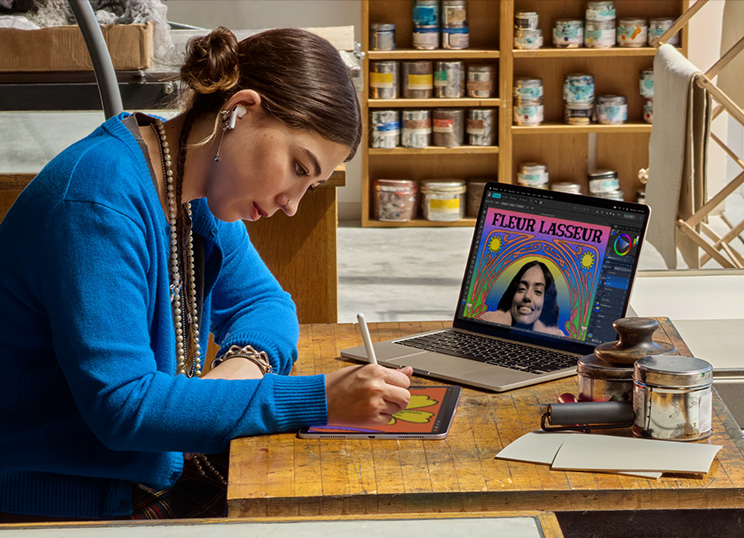
Stella menggunakan aplikasi desain di Mac dan iPad untuk membuat dan mengedit karya seni serta sedang belajar menulis kode pemrograman untuk membuat kreativitasnya lebih berkembang.

Yassin menggunakan Mac untuk menjalankan aplikasi penulisan kode pemrograman yang kuat untuk tugas kuliah AI-nya dan untuk start-upnya yang melawan penyakit jantung.
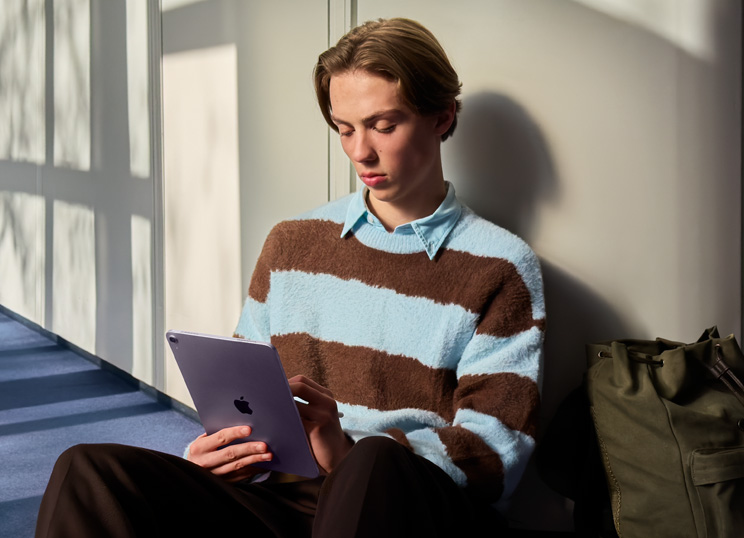
Leo menggunakan iPad dan Apple Pencil untuk menambahkan angka dan diagram dengan lancar ke catatan kelasnya dan untuk membuat sketsa karya seni untuk poster pertunjukan musiknya.
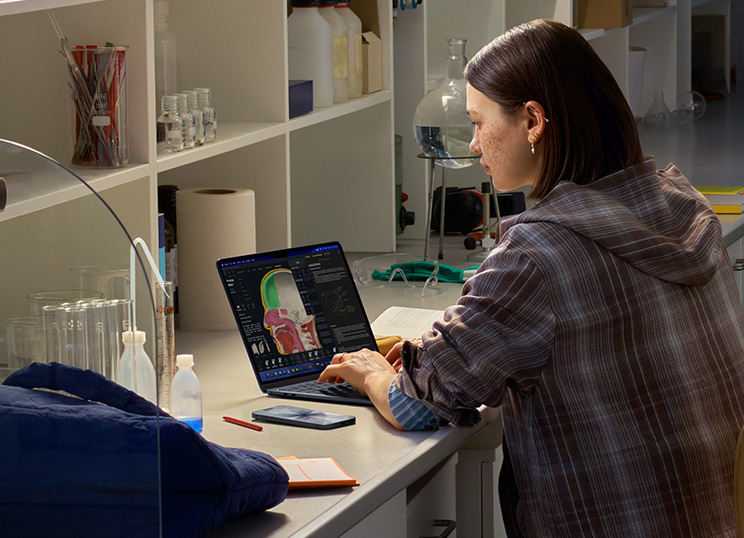
Di Mac, Angie melakukan penelitian dan analisis untuk laboratorium kimia miliknya dan belajar untuk mixing dan memproduksi musik di waktu luangnya.
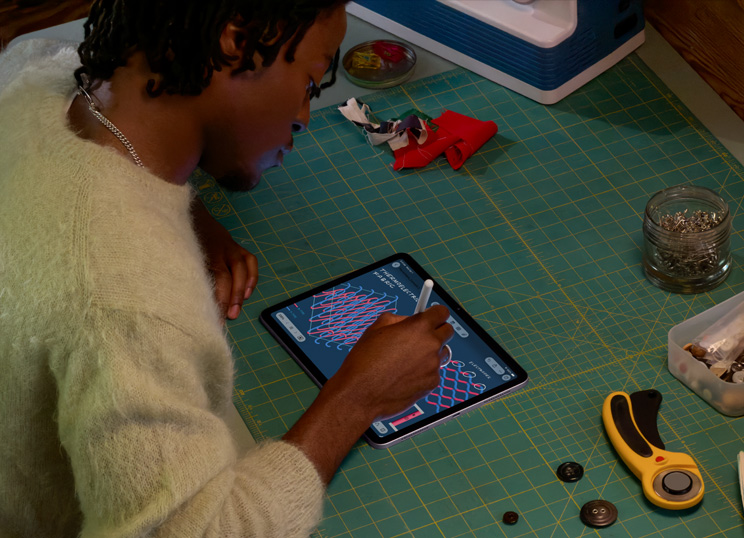
Deinbo menggunakan iPad dengan Apple Pencil untuk membuat skema dalam kelas tekniknya dan untuk merancang pakaian bagi pekerjaan sampingannya.

Marjorie menggunakan Mac untuk menjalankan analisis data intensif untuk jurusan kuliahnya dan mengedit video untuk media sosial.
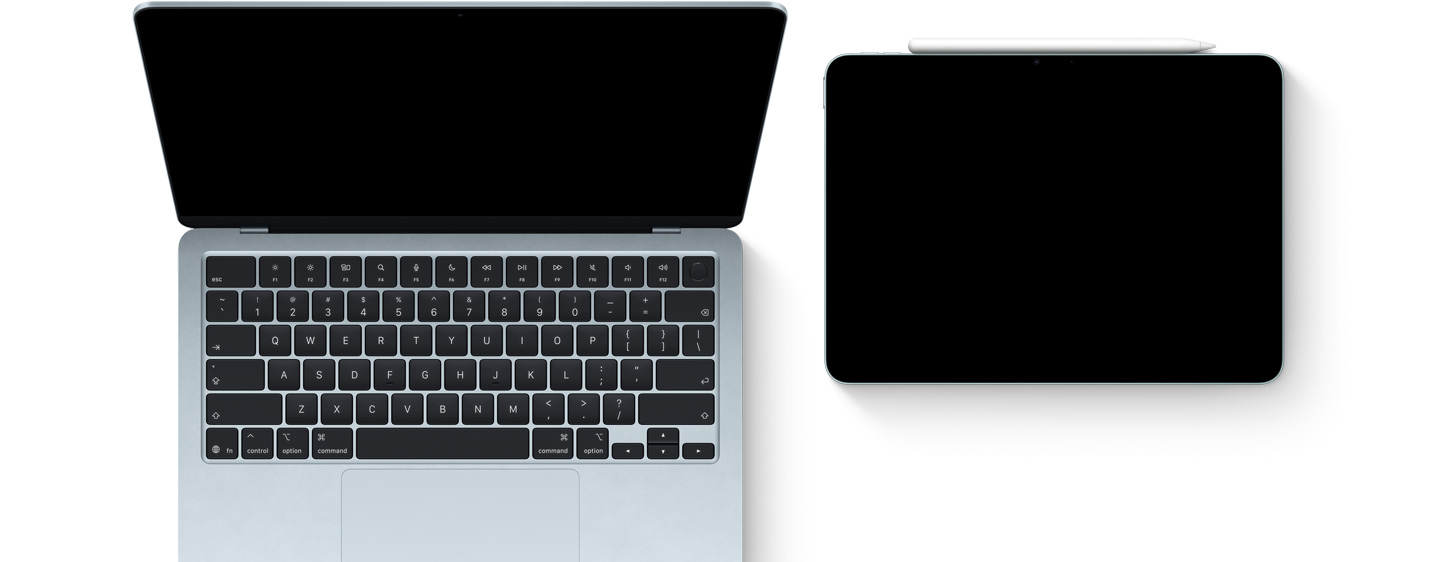
Keduanya andal saat digunakan sendiri‑sendiri, dan bahkan membuka lebih banyak peluang saat digunakan bersama‑sama.

Bekerja di mana pun inspirasi datang. Dengan Mac dan iPad, Anda mendapatkan kekuatan baterai tahan lama — sehingga Anda dapat tetap fokus tanpa perlu mencolokkan.1
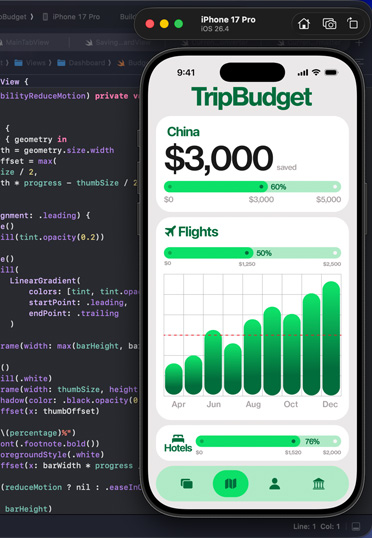
Mac dan iPad membantu Anda menghadapi segala tantangan di kelas dengan kecepatan, responsivitas, dan performa terobosan Apple silicon.
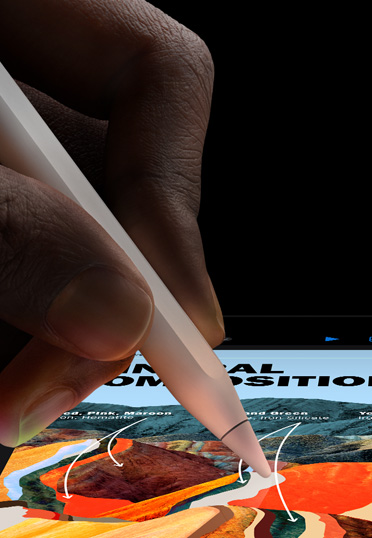
Manfaatkan lebih banyak kemampuan di iPad dengan Apple Pencil. Ubah tulisan tangan menjadi teks, tandai PDF untuk kelas, dan selesaikan persamaan seperti yang Anda lakukan di atas kertas dengan Kalkulator dan Catatan Matematika.2
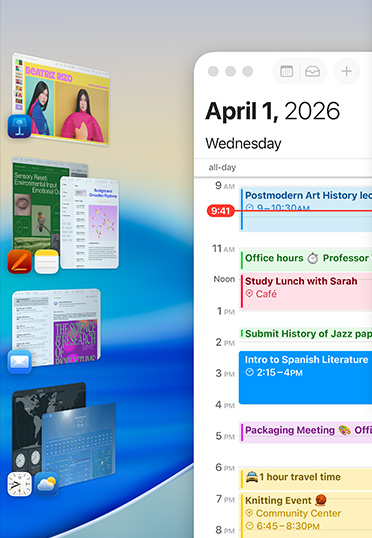
Gunakan pengotakan jendela untuk mengatur jendela berdampingan, sehingga Anda dapat mengelola beberapa tugas dan berpindah antar aplikasi dengan mudah.
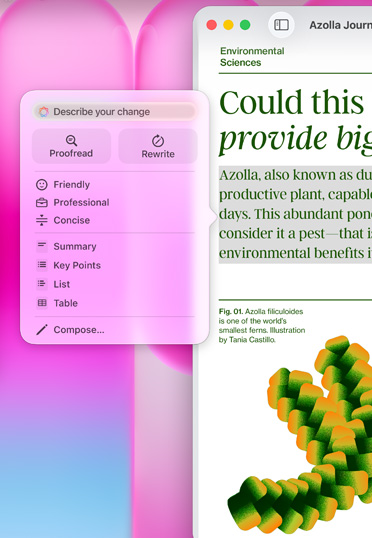
Alat Menulis di Apple Intelligence dapat langsung membuat email dan catatan Anda menjadi lebih ringkas, menulis ulang hingga mendapatkan nada dan kata-kata yang tepat, dan meringkas teks yang dipilih dengan satu klik atau ketukan.3
Apple Intelligence tersedia dalam bahasa tertentu.
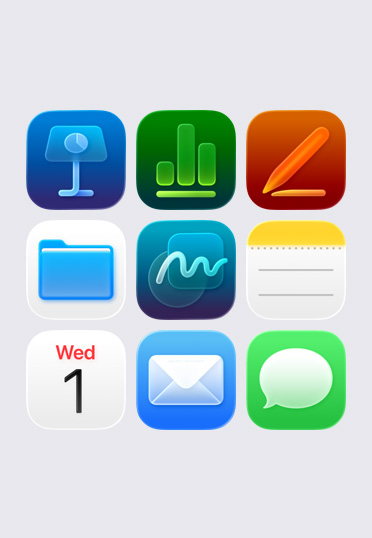
Aplikasi bawaan seperti Catatan, Keynote, Freeform, dan Pages membantu Anda membuat catatan, membuat presentasi, berkolaborasi dalam proyek kelompok, dan menyelesaikan tugas kuliah.
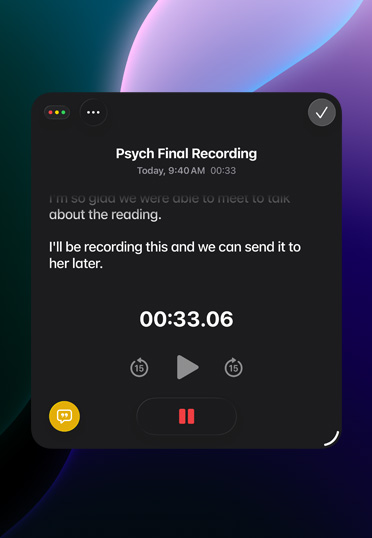
Di iPad, Mac, atau iPhone, ketuk rekam di aplikasi Catatan untuk merekam audio. Setelah itu, segera buat ringkasan dengan Apple Intelligence untuk dijadikan referensi nantinya.3
Apple Intelligence tersedia dalam bahasa tertentu.
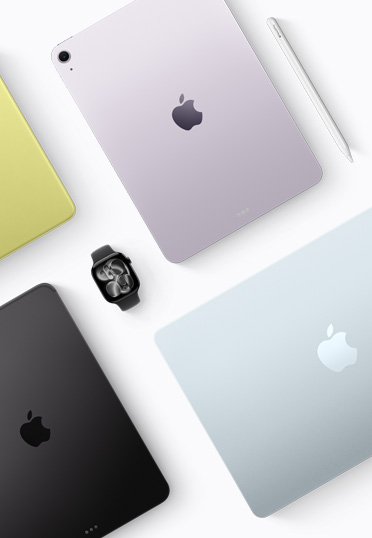
Dibuat dengan aluminium daur ulang yang tahan lama, Mac dan iPad dirancang untuk menghadapi segala tantangan di kampus. Jadi kamu bisa mengandalkan mereka hingga lama setelah lulus.
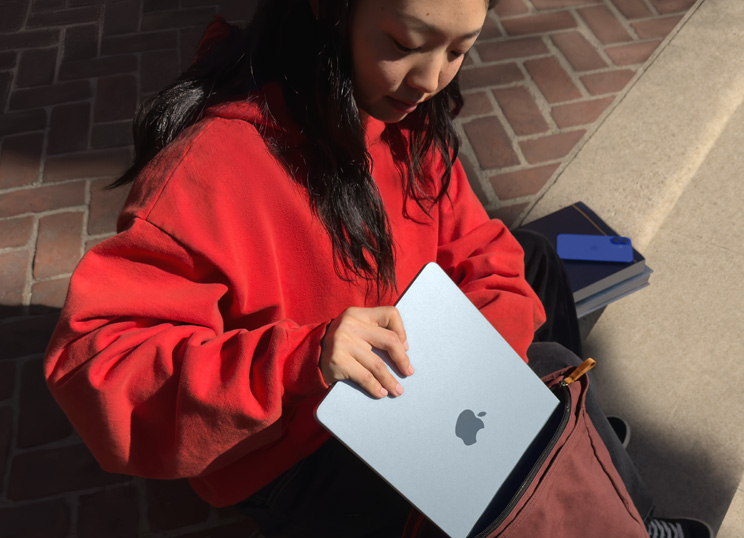
Bawa Mac dan iPad ke mana pun Anda beraktivitas — dari asrama dan perpustakaan hingga kafe. Dan jika perangkat Anda hilang, Anda dapat melacaknya dengan mudah menggunakan aplikasi Lacak.
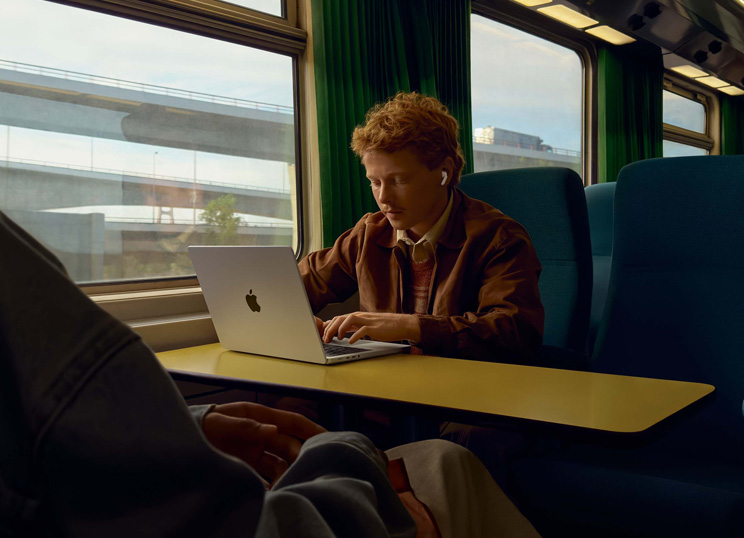
Apple silicon memberikan kecepatan dan performa AI yang mengesankan, sementara memori dan penyimpanan terpadu yang cepat memungkinkan akses cepat ke file. Mac dan iPad dapat menangani apa yang Anda butuhkan sekarang dan siap untuk apa yang akan datang.
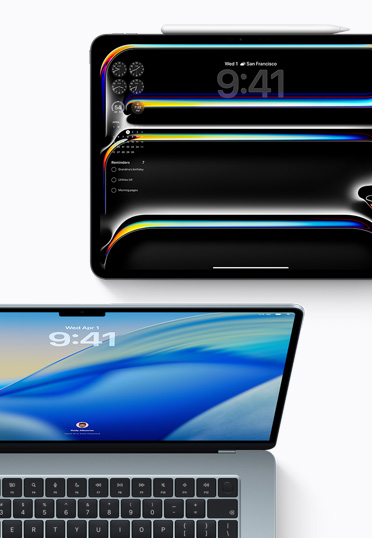
Pembaruan macOS dan iPadOS reguler memberikan fitur baru dan membantu memastikan perangkat Anda berjalan dengan lancar dan aman selama bertahun-tahun mendatang.
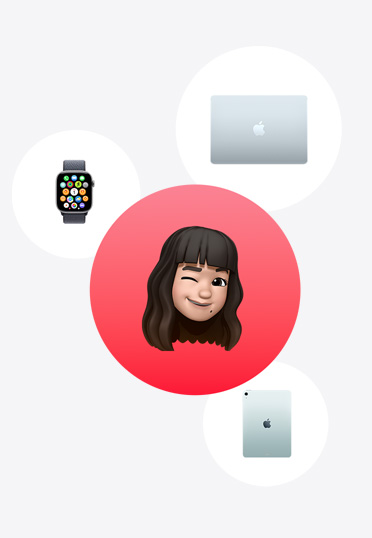
Mahasiswa mendapatkan harga khusus untuk AppleCare+, yang menawarkan dukungan dan layanan satu atap untuk perangkat Anda.
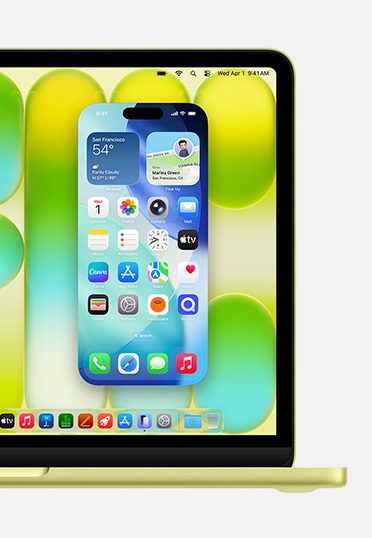
Dengan Pencerminan iPhone, lihat dan gunakan apa yang ada di iPhone Anda dari Mac Anda. Anda juga dapat menyeret dan meletakkan file antar perangkat.
Kontrol Mac dan iPad Anda menggunakan satu keyboard dan mouse atau trackpad dengan Kontrol Universal. Buat desain menggunakan Autodesk AutoCAD di Mac, lalu geser kursor Anda ke iPad untuk membuat pengeditan yang tepat dengan Apple Pencil.
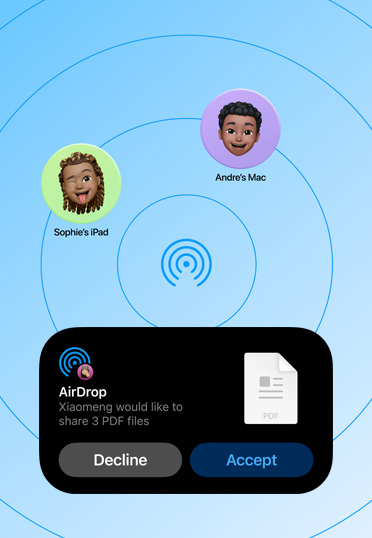
Bagikan foto dan file berukuran besar melalui Bluetooth antara iPhone, iPad, dan Mac Anda, serta dengan perangkat Apple milik mahasiswa lain di dekat Anda. Tanpa internet.
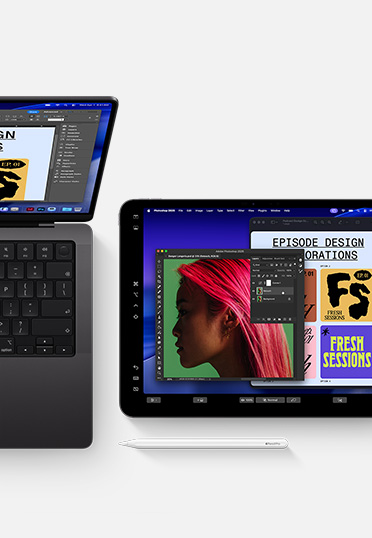
Dengan Sidecar, Anda dapat menggunakan iPad sebagai layar yang memperluas desktop Mac Anda. Jadi, Anda dapat bekerja di satu aplikasi sambil merujuk ke aplikasi lain atau mencerminkan layar sehingga menampilkan konten yang sama.
Goodnotes, Mail, Microsoft Excel, Peta
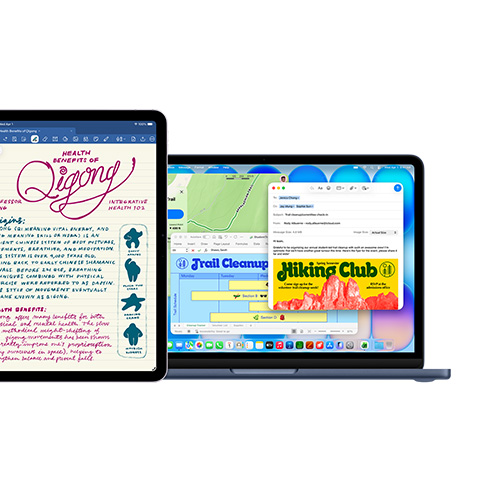
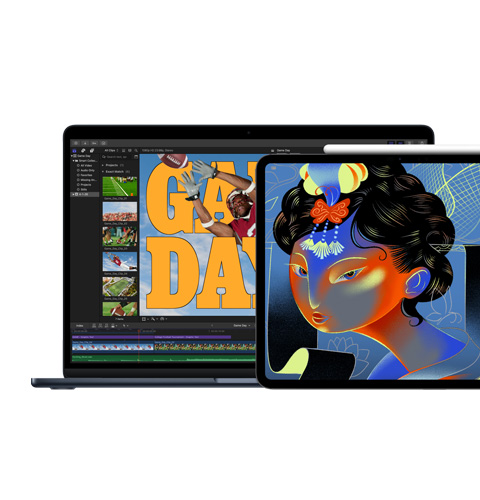
Final Cut Pro, Procreate Dreams
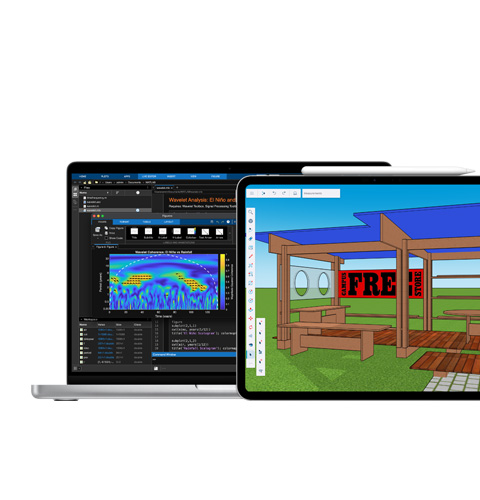
MATLAB, SketchUp
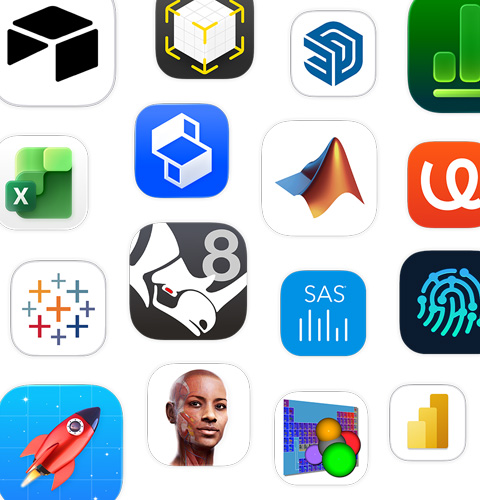
Keynote, Msty Studio, Pixelmator Pro
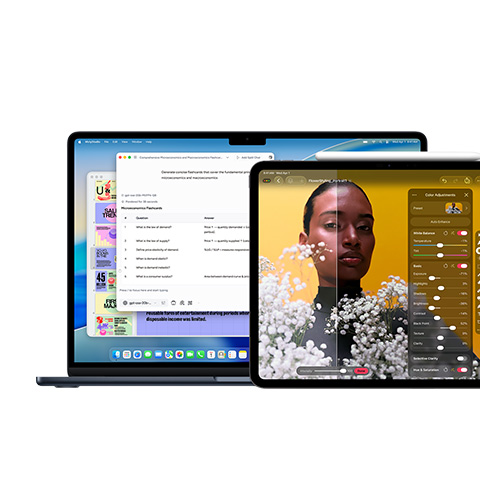
Xcode
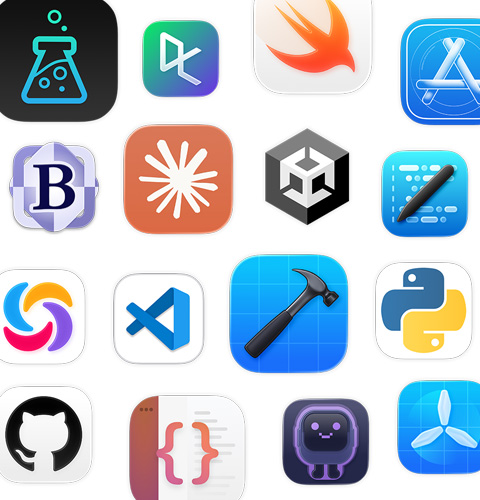
Jalankan aplikasi produktivitas favorit Anda — mulai dari Google Workspace for Education, Goodnotes, dan Microsoft 365 hingga Notability dan Slack.
Baik Anda sedang merancang zine atau membuat film berdurasi penuh, aplikasi seperti Final Cut Pro dan Pixelmator Pro menghidupkan proyek dan pekerjaan sampingan Anda. Buka kunci koleksi aplikasi kreativitas kami dengan Apple Creator Studio.
Menganalisis data dengan MATLAB, membuat desain di Autodesk AutoCAD, membuat model di iPad menggunakan Apple Pencil dengan Shapr3D, dan mempelajari anatomi dalam 3D dengan Complete Anatomy.
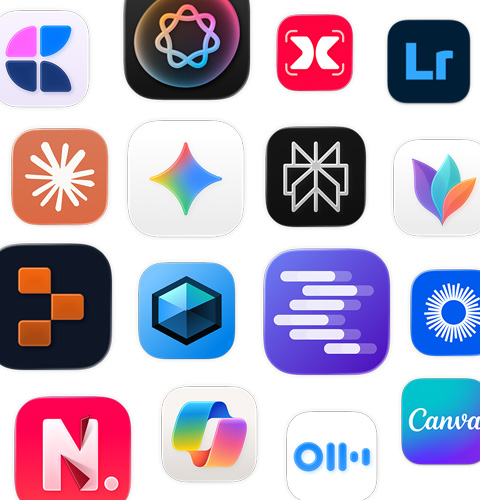
Selesaikan daftar tugas Anda dengan cepat dengan alur kerja bertenaga AI seperti integrasi ChatGPT ke dalam Apple Intelligence dan aplikasi AI generatif termasuk Gemini dan Canva AI.
Apple Intelligence tersedia dalam bahasa tertentu.
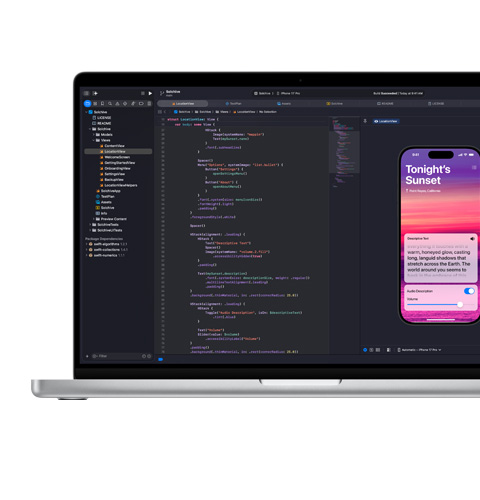
Mulai tulis kode pemrograman dengan Python. Kembangkan dan distribusikan aplikasi dengan Xcode. Dan kembangkan perangkat lunak serta pengalaman interaktif dengan Docker, PyTorch, dan Unity Editor.
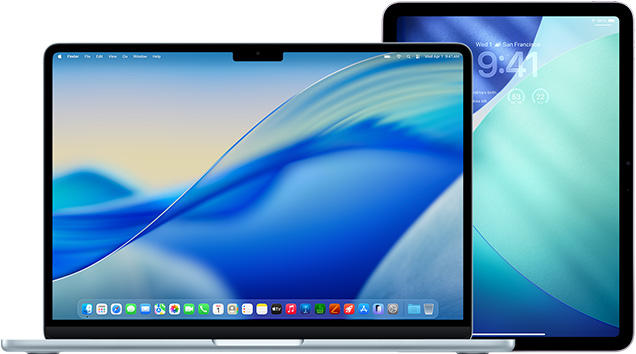
Mac dibuat untuk menjalankan aplikasi andal dan hadir dalam beberapa model dan ukuran, masing-masing dengan beberapa port untuk menghubungkan aksesori berkecepatan tinggi dan layar eksternal.
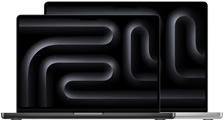

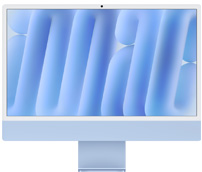
iPad sangat cocok untuk multitasking saat bepergian, merekam video, dan terhubung dari mana saja melalui Wi-Fi atau seluler. Pasangkan dengan Magic Keyboard untuk mengetik atau Apple Pencil untuk menggambar dan membuat catatan.


Pada Mac, pilih teks yang ingin Anda perbaiki, Control-klik pada teks yang dipilih, lalu pilih Tampilkan Alat Menulis.
Kiat: Untuk membuka Alat Menulis di beberapa aplikasi — seperti Catatan dan Mail — Anda dapat menahan penunjuk di atas teks yang dipilih dan klik , atau klik di bar alat.
Apple Intelligence tersedia dalam bahasa tertentu.
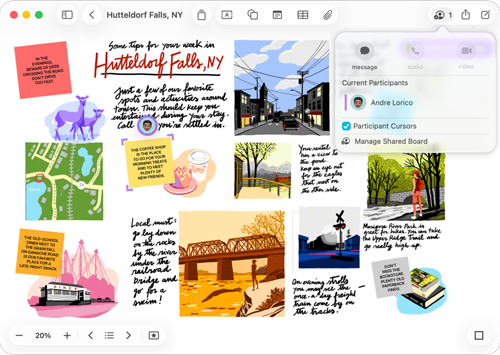
Anda bisa memasukkan hampir semua jenis file ke papan Freeform tanpa khawatir soal tata letak atau ukuran halaman. Untuk berkolaborasi, undang orang lain untuk mulai bekerja sama secara real time di papan.
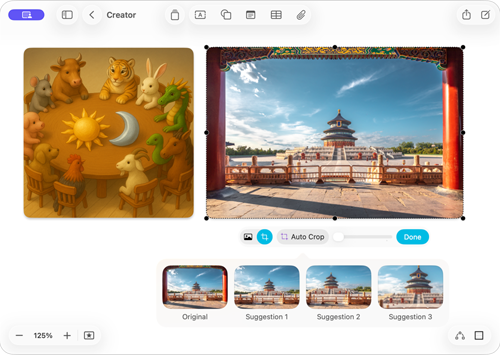
Berlangganan Apple Creator Studio untuk mengakses perpustakaan konten premium yang kaya dan fitur bertenaga AI seperti pemotongan otomatis dan pembuatan gambar canggih. Hanya Rp 39.000 per bulan untuk mahasiswa.4
Jika Anda sedang bekerja di aplikasi dan ingin menuliskan sesuatu, Anda dapat dengan mudah membuat Catatan Cepat. Pilih salah satu tindakan berikut:
Untuk menutup Catatan Cepat, klik ikon tanda x merah di sudut kiri atas catatan. Untuk membuka Catatan Cepat lagi, gunakan salah satu metode di atas.
Untuk selalu membuat Catatan Cepat baru (alih-alih membuka yang sebelumnya), pilih Catatan > Pengaturan, lalu hapus centang "Selalu kembali ke Catatan Cepat terakhir."
Catatan: Meskipun Anda dapat menyesuaikan folder Home, Anda tidak dapat menyesuaikan folder lain yang ada di Mac Anda, seperti Aplikasi, Perpustakaan, Sistem, dan Pengguna.
Catatan: Kata-kata dalam bahasa yang didukung akan otomatis dibuat transkripsinya. Jika Anda tidak melihat , kemungkinan iPad Anda tidak memenuhi persyaratan minimum atau tidak mendeteksi bahasa yang didukung.
Untuk menyempurnakan gambar Anda, ketuk deskripsi, lalu edit. Untuk menyimpannya, ketuk Selesai.
Catatan: Apple Intelligence tersedia tidak di semua model iPad atau di semua bahasa atau wilayah. Untuk mengakses fitur yang baru tersedia, pastikan Anda menggunakan iPadOS versi terbaru dan telah mengaktifkan Apple Intelligence.
Selengkapnya tentang Tongkat Gambar di iPad
Apple Intelligence tersedia dalam bahasa tertentu.
Nyalakan atau matikan Pengabaian & Pengheningan Cerdas.
Ketika Pengabaian & Pengheningan Cerdas aktif, Apple Intelligence mengizinkan notifikasi penting untuk mengganggu Anda dan mengheningkan notifikasi yang dianggap tidak penting. Setiap pemberitahuan yang secara khusus diizinkan atau diheningkan akan selalu diizinkan atau diheningkan.
Jika Anda menambahkan Fokus Kurangi Gangguan, Pengabaian & Pengheningan Cerdas sudah diaktifkan (dan tidak dapat dimatikan). Lihat Rangkum notifikasi dan kurangi gangguan dengan Apple Intelligence.
Jika Anda memperbarui Fokus di seluruh perangkat Apple Anda, perubahan yang dibuat di Mac Anda akan terlihat di perangkat yang lain.
Apple Intelligence tersedia dalam bahasa tertentu.
Di Mac, Anda dapat:
Jika Anda mematikan "Tampilkan aplikasi terbaru di Pengelola Sorotan" di pengaturan Pengelola Sorotan, daftar aplikasi di sebelah kiri akan disembunyikan. Pindahkan penunjuk ke tepi kiri layar untuk menunjukkannya.
Setiap produk Apple dibuat dari nol untuk melindungi privasi dan memberi Anda kebebasan memilih hal yang ingin Anda bagikan dan cara membagikannya.
Produk dan layanan kami didesain untuk semua orang, dengan fitur bawaan untuk membantu melakukan hal yang Anda sukai dengan cara Anda.
Produk Apple terbuat dari bahan daur ulang dan dikirim dalam kemasan 100% berbasis serat.